儲存所有開啟的分頁,準備好時再回來。
OnePage Tabs 把擁擠的瀏覽器視窗儲存成一個有名稱、可還原的工作現場;資料會先儲存在本機,你也可以主動連接 Google Drive 同步。
 加到 Chrome
  加到 Microsoft Edge
  加到 Firefox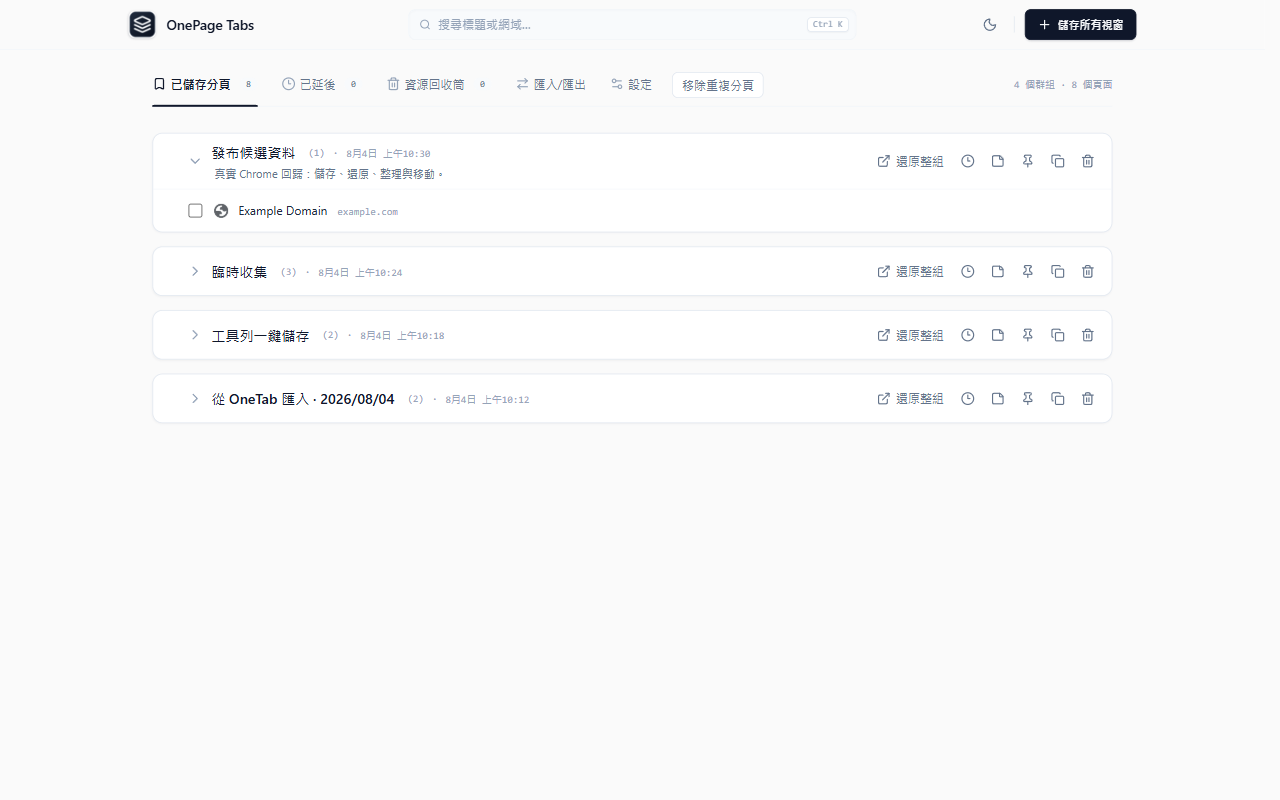
OnePage Tabs
分頁少一點,工作現場還在。
你不必先整理完所有內容,也不用在關閉分頁和擔心忘記之間做選擇。先收起目前視窗,準備好時再繼續。- 01
一鍵收起目前視窗
按一下擴充功能圖示,把目前視窗中可儲存的分頁寫入本機分頁庫;確認儲存完成後,才關閉這次擷取的原分頁。
- 02
把該繼續的工作留到合適時間
搜尋、重新命名、加上備註、置頂,或替整個群組與個別分頁設定繼續時間。到期只會提醒,不會自動開啟網頁。
- 03
按照自己的步調還原
還原一個分頁、整個分頁群組,或在新視窗繼續;未成功開啟的項目仍會保留。
為可靠交接而設計
真正重要的不是關掉分頁,而是還能繼續。
清空分頁列很容易,可靠保留尚未完成的工作更重要。OnePage Tabs 會在確認儲存後才關閉,並在成功還原後才移除。- 01
確認儲存後才關閉
只有在本機資料成功寫入並完成必要檢查後,才關閉這次擷取的原分頁。
- 02
成功開啟後才移除
如果部分分頁未能開啟,失敗項目會留在原處,方便再次嘗試。
- 03
清理之後仍有退路
刪除的內容會先進入資源回收筒;重要分頁也能設為受保護,降低誤刪風險。
依你的習慣瀏覽
新分頁放在哪裡,關閉後看哪裡,都由你決定。
- 01
選擇新分頁位置
可跟隨目前瀏覽器,也可放在目前分頁左側、右側、首部或尾部;從原生分頁群組內開啟時,首尾只在群組內計算。
- 02
選擇是否立即切換
可在前景或背景開啟新分頁,也可繼續跟隨目前瀏覽器;背景開啟時會留在原本使用的分頁。
- 03
選擇關閉後的焦點
關閉作用中分頁後,可跟隨目前瀏覽器、回到最近使用、左側或右側分頁;關閉背景分頁不會搶走焦點。
- 04
預設安全,不干預核心流程
所有選項預設跟隨瀏覽器。OnePage Tabs 自身的儲存、管理頁與還原流程不受這些日常瀏覽規則影響。
選用的 Google Drive 同步
不需 OnePage 帳號,也能在另一台裝置繼續。
分頁庫會先儲存在本機。主動連接 Google Drive 後,擴充功能會透過同一個 Google 帳號合併變更;尚未上傳的變更會在瀏覽器下次執行時繼續。- 01
自動跨裝置同步
連接後,已儲存分頁的網址、標題、群組、備註、置頂與保護狀態和提醒計畫會自動同步。新裝置會先下載遠端分頁庫,再上傳本機變更。
- 02
每天一個還原點
每個本地日期在第一次自動同步成功後建立一份備份,並保留最近 7 個實際備份日期;不承諾固定時間,瀏覽器整天未執行也不會偽造備份。
- 03
使用你的 Drive,也說清楚界線
OnePage 只使用 Google Drive 應用程式資料區,無法讀取一般 Drive 檔案。加密同步資料與解密金鑰儲存在同一目錄;開發者不會收到你的權杖或同步資料,但 Google 在技術上可能存取這些資料。
預設留在本機
你的分頁,留在你的瀏覽器裡。
OnePage Tabs 擴充功能不需要 OnePage 帳號,也不包含廣告、自動遙測或分析 SDK。官網使用 GA4 統計不含查詢參數及廣告訊號的彙總造訪資料。擴充功能資料預設只留在本機;只有你主動連接 Google Drive 後才會同步。遇到明確錯誤時,也只有你主動確認後才會傳送最小化錯誤分類,不會傳送分頁內容。- 不注入內容指令碼;錯誤回報權限只在你確認後臨時要求
- 不讀取網頁正文、表單或密碼
- 分頁行為的工作階段狀態不含網址、標題或網頁內容,並會在瀏覽器工作階段結束後清除
- 提醒使用瀏覽器本機排程及選用的系統通知
- 需要外部備份時,可隨時匯出 OnePage JSON 檔案
本機儲存不等於外部備份。解除安裝擴充功能、清除擴充功能資料或刪除瀏覽器設定檔,都可能移除本機分頁資料。重要內容請定期匯出。
閱讀完整隱私權政策帶著既有清單過來
更換工具,不必從空白開始。
如果你已使用 OneTab 儲存分頁,可以匯入它的文字匯出檔,也可以直接貼上文字內容。匯入前會先檢查格式和數量。
OnePage Tabs 是獨立產品,與 OneTab 無從屬關係。安裝前常見問題
關於分頁和資料,先說清楚。
解除安裝後,資料還會保留嗎?
不一定。解除安裝擴充功能、清除擴充功能資料或刪除瀏覽器設定檔,都可能移除本機資料。排解問題前不要先解除安裝,重要分頁請定期匯出 OnePage JSON 備份。
可以從 OneTab 移轉嗎?
可以。你可以匯入 OneTab 的文字匯出檔,或貼上符合格式的文字清單。
「稍後繼續」會自動開啟分頁嗎?
不會。到期提醒只會把內容帶回你的注意範圍。只有你明確選擇還原後,OnePage Tabs 才會開啟分頁。
Google Drive 同步如何運作?
同步預設關閉,只有你主動連接並授權 drive.appdata 後才會執行。其他裝置連接同一個 Google 帳號即可接續。瀏覽器重新啟動後會續傳本機排隊的變更,但瀏覽器或裝置完全關閉時無法繼續上傳。
支援哪些瀏覽器?
正式版本支援桌面版 Chrome、透過 Chrome Web Store 安裝的 Microsoft Edge、桌面版 Firefox 和 Firefox for Android。Android 上,群組、置頂和保護狀態會保留在 OnePage Tabs 中,網頁則還原為一般分頁;原生分頁群組、視窗控制及擴充功能快速鍵無法使用。
現在先收起來,準備好時再繼續。
你不必在關閉分頁和擔心忘記之間做選擇。把尚未完成的工作留在一個清楚、可還原的入口。